Activate from the 사용자 인터페이스에서 활성화
Neo License Manager 사용자 인터페이스
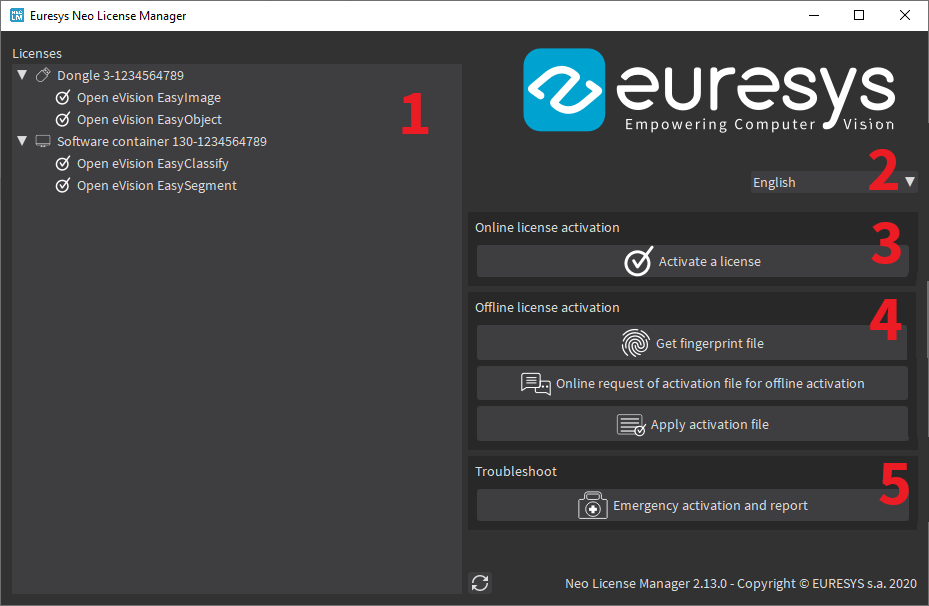
Neo License Manager은(는) 5개의 영역으로 구성됩니다.
|
1.
|
라이선스 컨테이너 및 포함된 라이선스 목록. |
온라인 라이선스 활성화
|
1.
|
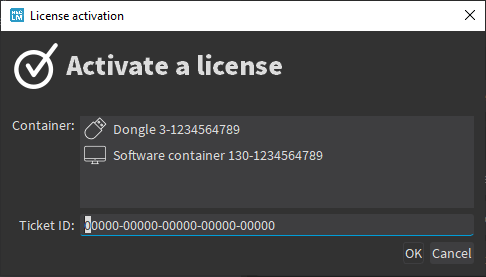
라이선스 활성화 버튼을 클릭하여 라이선스 활성화 대화 상자를 엽니다. |
|
□
|
Ticket ID(대시로 구분된 5개의 영숫자로 구성된 5개 그룹). |
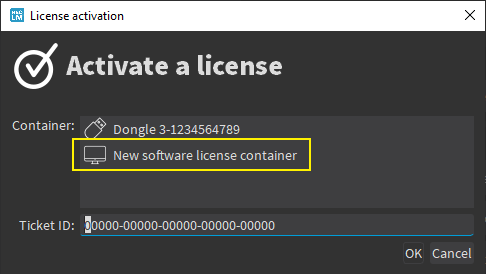
아직 소프트웨어 라이선스 컨테이너가 없는 경우 대화 상자에서 새 컨테이너를 만들 것을 제안합니다.
시스템 재설치
시스템을 다시 설치해야 하고 라이선스를 분실한 경우:
|
1.
|
이 Ticket ID을(를) 처음 활성화한 컨테이너에 연결된 모든 라이선스를 복구하려면 이전 Ticket ID(으)로 라이선스를 활성화합니다. |
다음 경우에만 작동합니다.
|
□
|
시스템을 인식할 수 있습니다 (하드웨어는 거의 동일함). |
|
2.
|
이것이 작동하지 않거나 라이선스를 잃어 버리고 시스템이 크게 변경된 경우 (예: 하드웨어 구성 요소의 오류 및 교체 후) 재활성화를 요청해야 합니다. |
|
□
|
해당 Ticket ID에 대한 재활성화 권한을 얻으려면 고객 지원에 문의하십시오. |
|
□
|
재활성화가 승인되면 평소와 같이 라이센스 활성화 절차를 수행합니다. |
|
□
|
Neo License Manager은(는) 재활성화 확인을 요청합니다. |
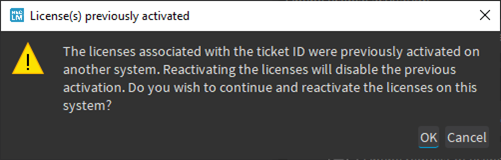
재활성화하면 다른 시스템에서 이전 활성화가 비활성화됩니다.
오프라인 라이선스 활성화
오프라인 라이선스 활성화를 통해 인터넷에 연결된 기기 B를 통해 인터넷에 연결되지 않은 기기 A에서 라이선스를 활성화할 수 있습니다.
오프라인 라이선스 활성화는 3단계 절차입니다.
|
a.
|
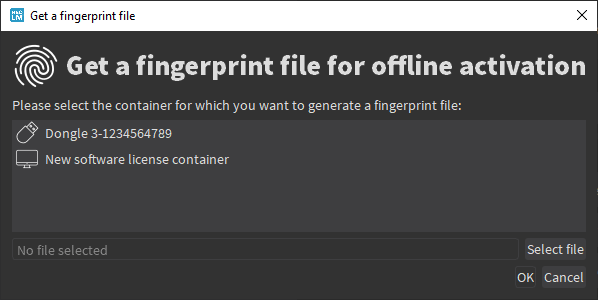
지문 파일 가져오기 버튼을 클릭하여 지문 파일 가져오기 대화 상자를 엽니다. |
|
□
|
라이선스를 활성화하려는 라이선스 컨테이너. |
|
a.
|
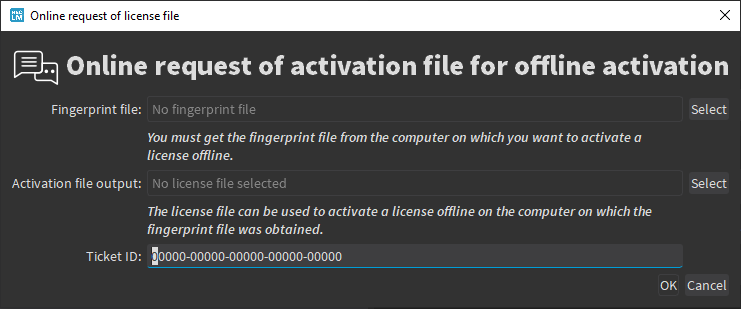
오프라인 활성화를 위한 라이선스 파일 온라인 요청 버튼을 클릭하여 해당 라이선스 파일을 요청합니다. |
|
□
|
라이선스 파일을 저장할 라이선스 파일 출력 경로. |
|
□
|
라이선스의 Ticket ID(대시로 구분된 5개의 영숫자로 구성된 5개 그룹 라이선스). |
|
b.
|
2단계에서 생성된 라이선스 파일을 선택합니다. |
문제 해결
|
1.
|
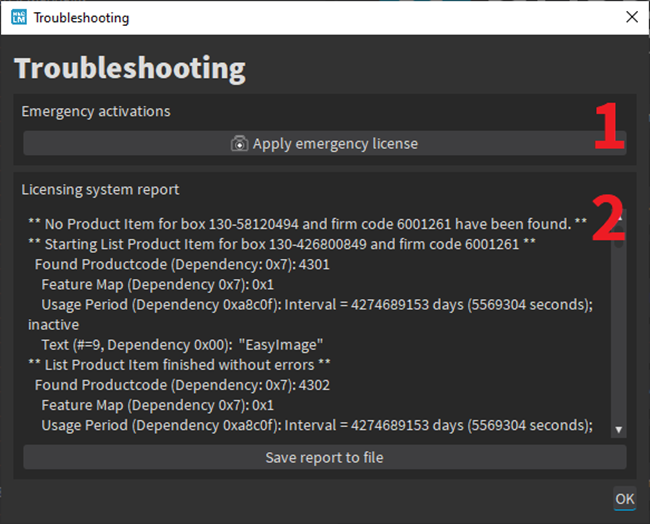
긴급 활성화 및 보고 버튼을 클릭하여 문제 해결 대화 상자를 엽니다. |
|
2.
|
긴급 라이선스 적용 버튼을 클릭하여 라이선스를 임시로 활성화합니다. |
|
□
|
이러한 라이센스는 모든 Euresys 제품을 활성화합니다. |
|
□
|
보안상의 이유로 가상 머신에서 긴급 라이선스를 활성화할 수 없습니다. |
|
3.
|
파일에 보고서 저장 버튼을 클릭하여 라이선스 시스템 보고서를 생성하고 파일에 저장합니다. |
|
□
|
라이선스 문제가 있는 경우 고객 지원 팀에서 이 보고서를 요구할 수 있습니다. |