设置ROI
使用ROI(感兴趣区域)将图像或整个数据集裁剪到与轴对齐的矩形区域。
All the ground truth annotations (EasySegment Supervised or EasyLocate) located outside the region of interest are lost.
在API中
| ● | 要定义图像的ROI: |
| □ | 将图像添加到数据集时指定ROI。 |
| □ | Or use EClassificationDataset.SetRegionOfInterest. |
In Deep Learning Studio
| ● | 要更改ROI: |
| a. | 从数据集中选择图像。 |
| b. | Click on the ROI button (ALT+I). |
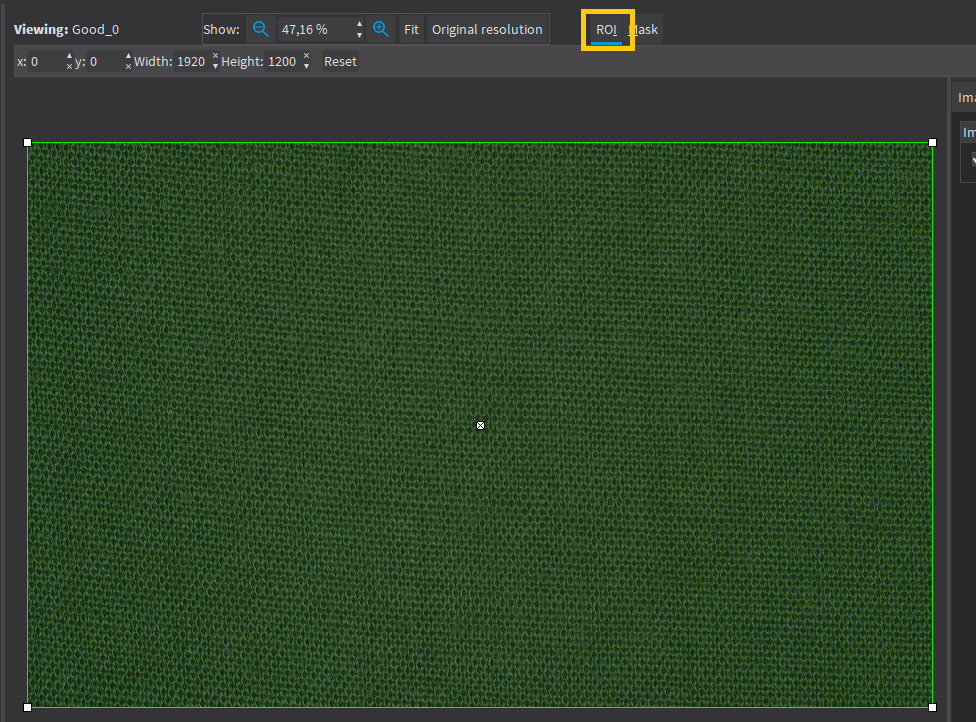
| c. | 拖动ROI绿色框,或直接设置ROI原点 (x 和 y), 宽度 和 高度。 |
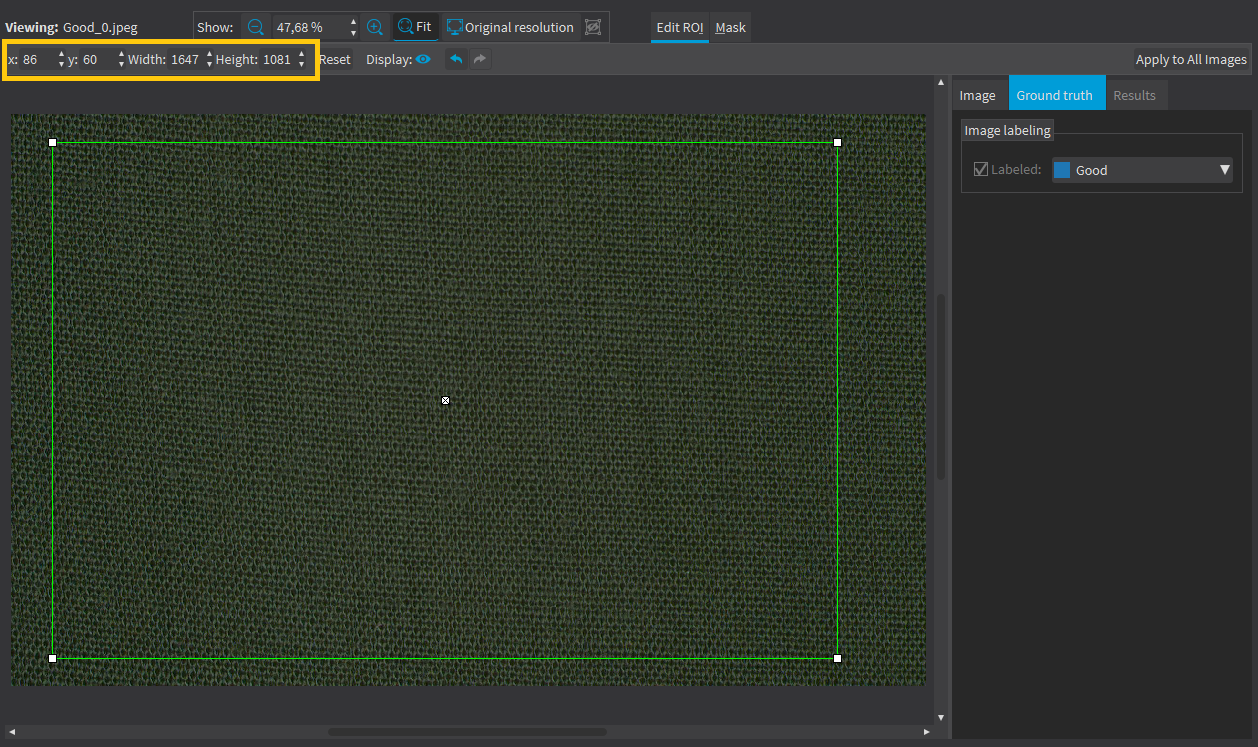
| ● | 要为数据集的所有图像设置相同的ROI,请执行以下操作: |
| a. | 设置其中一个图像的ROI。 |
| b. | Click on the Apply to All Images button (CTRL+SHIFT+A). |

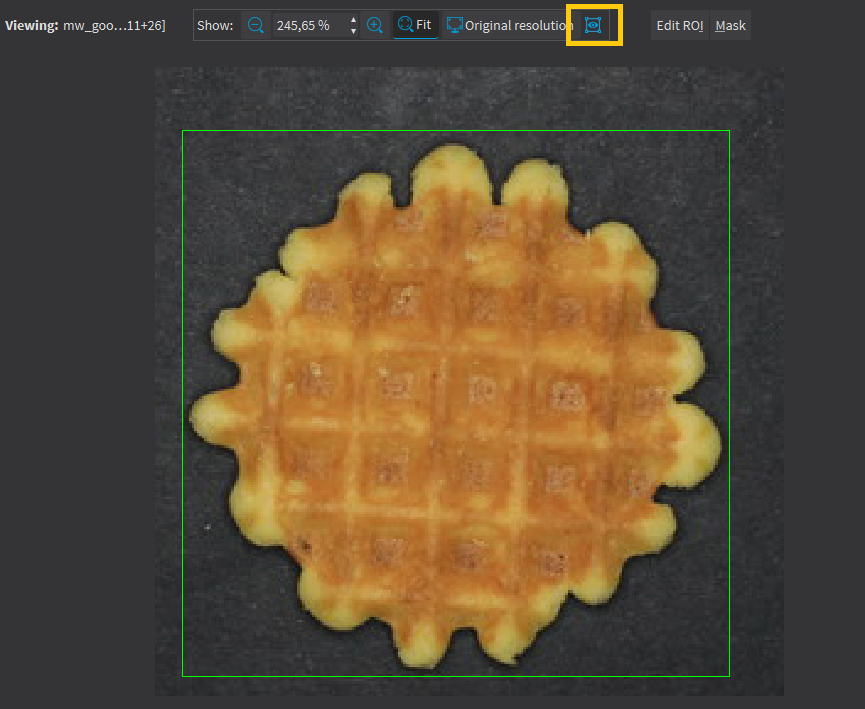
| ● | To visualize the ROI within its parent image: |
| a. | Click on the  button. button. |
设置蒙板
在数据集中的图像上设置蒙板,以便从任何计算中移除蒙板区域中的像素。蒙板起着“无关区域”的作用。
在API中
| ● | 要为图像定义蒙版: |
| □ | 将图像添加到数据集时指定蒙版。 |
| □ | Or use EClassificationDataset.SetMask. |
In Deep Learning Studio
| ● | 要更改蒙板: |
| a. | 从数据集中选择图像。 |
| b. | Click on the Mask button (ALT+M). |

| c. | Select a drawing tool to draw the mask. |

| d. | 绘制蒙板。 |
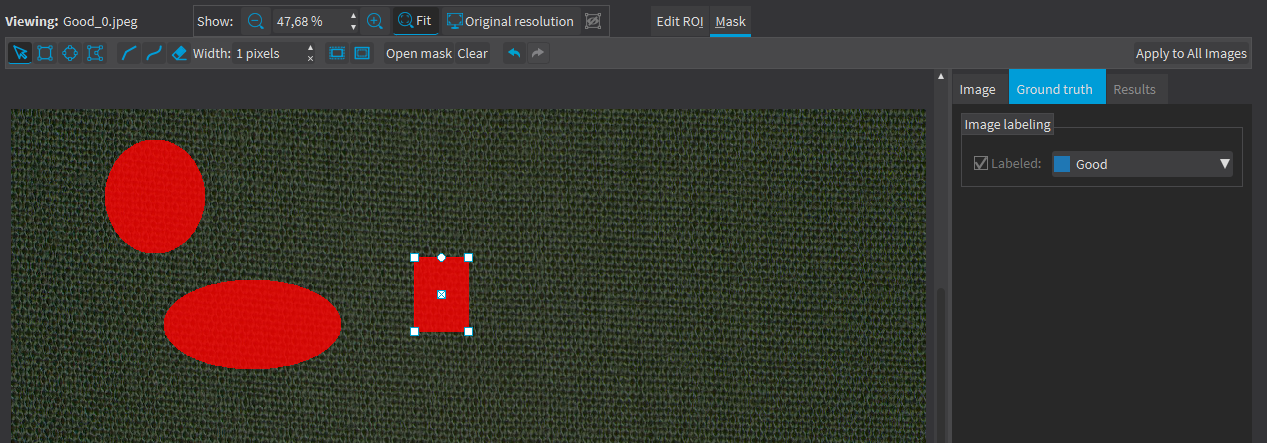
单击 打开蒙板 按钮,可使用图像指定蒙板。超过127的图像(例如 )的所有像素被视为遮罩的一部分。
| ● | 要为数据集的所有图像设置相同的蒙板,请执行以下操作: |
| a. | 设置其中一个图像的蒙版。 |
| b. | Click on the Apply to All Images button (CTRL+SHIFT+A). |
