


定位对象
在 Deep Learning Studio:
| ● | 要将 EasyLocate 应用于新图像,请执行以下操作: |
| □ | 将这些图像添加到数据集中。 |
| □ | 或者使用 测试和结果 选项卡。 |
| ● | 要可视化图像的预测对象,请执行以下操作: |
| a. | 打开图像查看器的 结果 菜单(ALT+R)。 |
| b. | 选中 预测对象 选项(CTRL+P)。 |
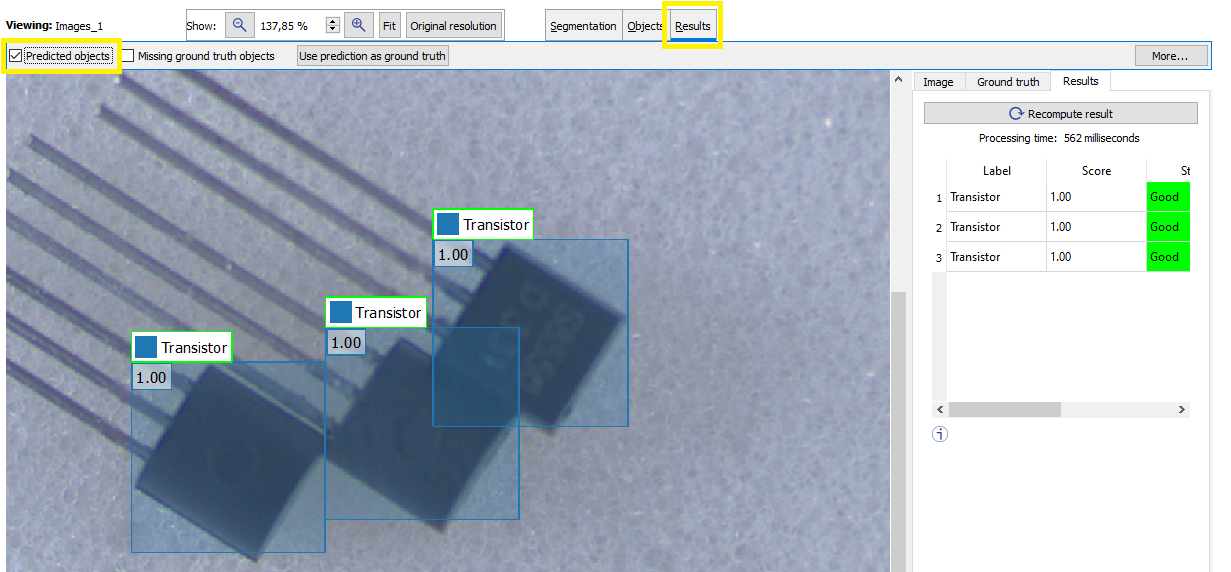
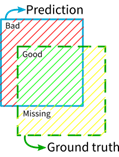
| ● | 如果图像具有真实值,请选中 缺少真值对象 选项(CTRL+G)以显示缺少的对象。它们以黄色图案出现在上面。 |
| ● | 在右侧的 结果 选项卡中: |
| □ | 检测到的对象列表显示其标签、分数、是否与真实值对象匹配以及预测的边界框。 |
| □ | 要查看预测对象与真实值对象的接近程度,请在图像右侧的列表中选择该对象。 |
真实值对象显示在预测对象的顶部,颜色代码如下:
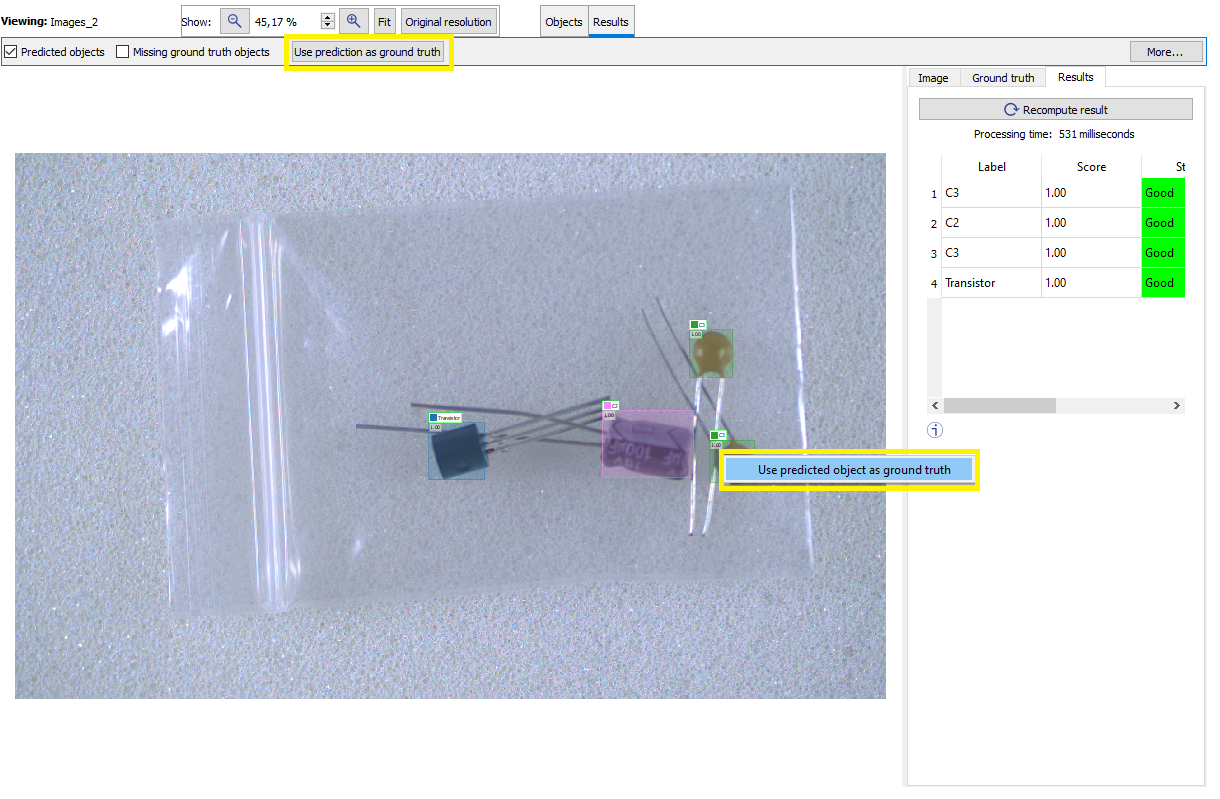
| ● | 要接受所有预测对象作为真实值,请执行以下操作: |
| □ | 点击 使用预测作为真实值 按钮(CTRL+U)。 |
| □ | 请注意,它会删除图像中已存在的任何先前的真实值对象。 |
| ● | 要接受单个预测对象作为真实值: |
| a. | 右键单击对象。 |
| b. | 在菜单中选择 接受真实值 。 |
在API中
| ● | 要将 EasyLocate 应用到图像,请使用 ELocator::Apply。 |
此方法返回一个对象 ELocatorResult。
| ● | 使用 ELocatorResult::GetDetectedObjects 以 ELocatorPredictedObject数组的形式检索预测对象。 |
| ● | 使用 ELocatorResult::Draw 绘制所有预测对象。 |
| ● | 对于每个预测对象,使用: |
| □ | ELocatorObject::Width 以得到它的宽度。 |
| □ | ELocatorObject::Height 以得到它的高度。 |
| □ | ELocatorObject::Label 以得到它的标签。 |
| □ | ELocatorPredictedObject::Probability 以获得其预测概率。 |