硬件支持(CPU/GPU)
使用CPU
|
●
|
由于深度学习算法执行了大量的计算,在CPU上进行训练将会非常缓慢。 |
例如,对于 EasyClassify,在具有单线程的高端Intel Core i9-7900X CPU上,且没有数据增强:
|
□
|
其验证及分类的处理速度可达1.5兆像素/每秒。 |
深度学习工具支持处理32位和64位应用的CPU。但是,32位应用程序的内存限制为2 GB,这可能会减慢大图像的训练或分类。
使用NVIDIA CUDA® GPU
|
●
|
使用最新的NVIDIA GPU,则可大大地加快处理速度。 |
对于 EasyClassify,在NVIDIA GeForce 1080Ti上,且没有数据增强:
|
□
|
单个图像的分类的处理速度可达55兆像素/秒(相当于每秒800多个256×256灰度图像)。 |
请注意,其实际速度因输入图像格式、数据增强、批量大小、及GPU型号而异。
|
1.
|
要将NVIDIA GPU与深度学习工具一起使用,请在计算机上安装以下NVIDIA库: |
|
□
|
如果将NVIDIA CUDA®工具包安装在其默认位置,(C:\Program Files\NVIDIA GPU Computing Toolkit\CUDA\v11.1), 则深度学习工具会自动找到所需内容。 |
|
□
|
否则,DLLs cusolver64_11.dll, curand64_10.dll, cufft64_10.dll 以及 cublas64_11.dll 将被拷贝到 Open eVision DLL 文件夹 (其默认位置为 C:\Program Files (x86)\Euresys\Open eVision X.X\Bin64\)。 |
|
3.
|
安装以zip存档的NVIDIACUDA®深度神经网络库(cuDNN): |
|
c.
|
如果 NVIDIA CUDA® 工具箱没有安装在默认位置,请将DLL文件复制到Open eVision DLL文件夹 cudnn*8.dll 中,(该文件夹的默认位置是 C:\Program Files (x86)\Euresys\Open eVision X.X\Bin64\)。 |
|
4.
|
使用方法 ,将CPU与深度学 习工具结合使用。 |
使用多个GPU
您可以使用多个GPU进行训练和批量分类。
只有当这些GPU是具有TCC驱动模式的Quadro或Tesla模式时,使用多个GPU才能提高训练和批处理分类速度(见 http://docs . NVIDIA . com/gameworks/content/developer tools/desktop/n sight/Tesla_compute_cluster .htm)。
使用多个 GeForce GPU 比使用一个GUP要慢。如果计算机上安装了多个GPU,请使用 EDeepLearningTool::SetGPUIndexes 方法来设置GPU索引的使用。
|
●
|
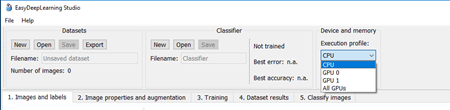
在 Deep Learning Studio中, 要选择处理设备,请选择一个执行配置文件。 |
图像缓存
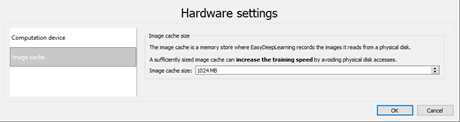
图像缓存是为在训练期间存储图像而保留的内存部分。
|
●
|
对于大数据集,增加图像缓存大小可以提高训练速度。 |
要以字节为单位指定缓存大小:
|
●
|
在 Deep Learning Studio中,单击 配置 按钮,其位于 执行配置文件 控件下方,并在菜单中选择 图像缓存 。 |

多核处理
深度学习工具支持多核处理 (请见 多核处理):
|
●
|
在API中,使用 Open eVision 中的多核处理助手函数(即值大于1的 )。 |
|
●
|
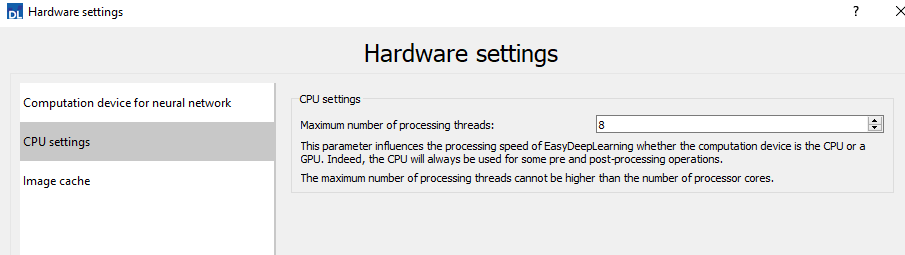
在 Deep Learning Studio中,单击 配置 按钮,其位于 执行配置文件 控件下方,并在菜单中选择 CPU设置 。 |